


PhantomBuster avis : automatisations, prix et limites
PhantomBuster est une plateforme d’automatisation sans code qui permet de lancer des tâches préconfigurées et de regrouper plusieurs étapes dans un workflow. Cet avis s’adresse aux équipes commerciales et marketing qui veulent savoir si l’outil leur fera gagner du temps sur un travail déjà défini. Pour le vérifier, il faut mesurer le coût complet : préparation des données, exécution, contrôle de l’export et traitement des erreurs. Ce guide s’appuie sur la documentation de l’éditeur et propose une méthode d’évaluation que vous pouvez reproduire avec un échantillon que vous êtes autorisé à utiliser.
Phantom, workflow et export : ce que chaque élément apporte
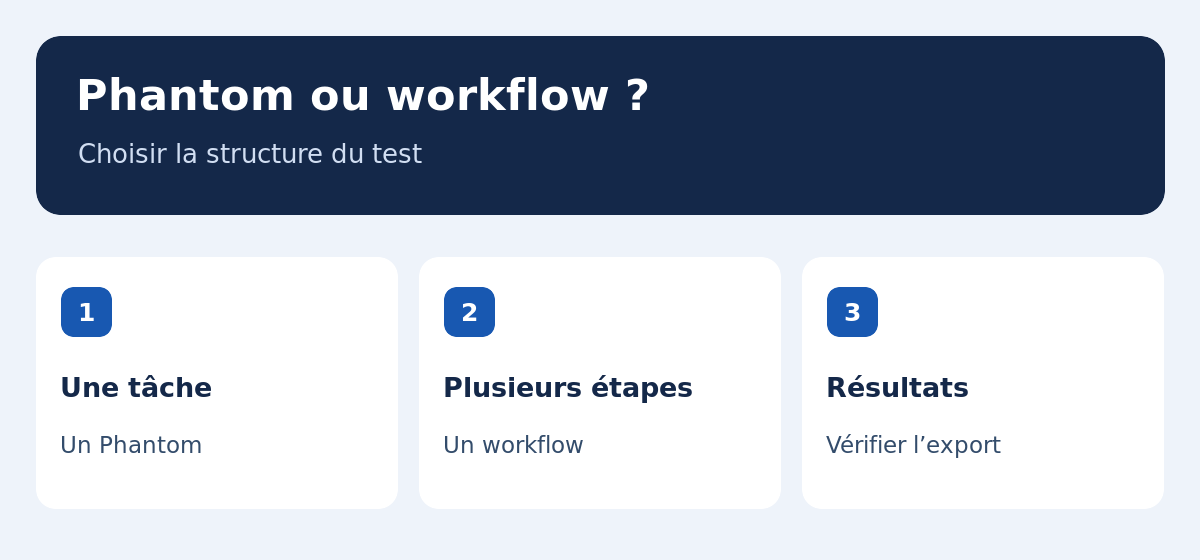
Un Phantom correspond à une action ciblée. Un workflow relie plusieurs étapes ou traitements. Commencez par le travail dont vous connaissez déjà le résultat attendu. Par exemple, une équipe possède un petit fichier de comptes de démonstration qu’elle tient à jour et veut identifier les lignes qui doivent être contrôlées. Elle peut comparer le fichier initial et le résultat obtenu après un traitement. Si une seule étape suffit, elle sera plus facile à mesurer et à corriger. Un workflow devient pertinent lorsqu’une étape doit envoyer son résultat à une autre selon des conditions stables. Vérifiez le format de sortie, les champs disponibles et les lignes exclues avant de construire cette seconde étape.
Choisir une tâche dont vous pouvez vérifier les résultats
Définissez l’entrée, la sortie et les critères d’un résultat utile. Prenez un échantillon autorisé, diversifié et assez petit pour être vérifié à la main. Pour un fichier de sociétés déjà en relation avec votre équipe, incluez une ligne complète, une raison sociale ambiguë, un domaine manquant et un doublon. Conservez un exemplaire du fichier de référence. Choisissez les champs que vous voulez comparer et marquez ceux qui ne doivent jamais être écrasés. Vous pourrez alors évaluer les résultats utiles sans exposer toute votre base. Si vous ne disposez pas de source de référence pour valider les changements, commencez par une tâche plus simple et mieux définie.
Que vérifier sur les tarifs de PhantomBuster ?
La documentation des forfaits PhantomBuster distingue les offres par les heures d’exécution, les emplacements disponibles pour les tâches actives et plusieurs catégories de crédits. Vérifiez les quotas au moment du test, car ils peuvent évoluer. Pour comparer, notez les tâches simultanées, le nombre de lancements mensuels et la consommation du scénario le plus coûteux. Si l’équipe partage le compte entre plusieurs projets, estimez la part de chacun. Identifiez aussi la limite qui serait atteinte en premier. Un forfait peut disposer de temps d’exécution disponible mais manquer du type de crédit nécessaire à une étape précise. Le tarif affiché au mois doit être comparé au coût total pour votre charge réelle.
Essai gratuit et export : vérifier le résultat avant de s’abonner
Le guide des exports indique que l’essai ou l’accès gratuit peuvent limiter le téléchargement à un aperçu, alors que les offres payantes permettent des exports complets. Demandez-vous si cet aperçu permet de vérifier les cas importants. Si votre équipe doit retraiter les résultats, examinez les formats disponibles et le comportement à la relance : ajout de lignes, écrasement ou fichiers séparés. Un export destiné à une lecture unique n’a pas les mêmes exigences qu’un fichier qui doit être importé chaque semaine. Avant de valider l’abonnement, vérifiez que vous pouvez récupérer les résultats nécessaires et que leur structure reste lisible par votre outil de destination.
Évaluer la qualité des résultats avant tout import
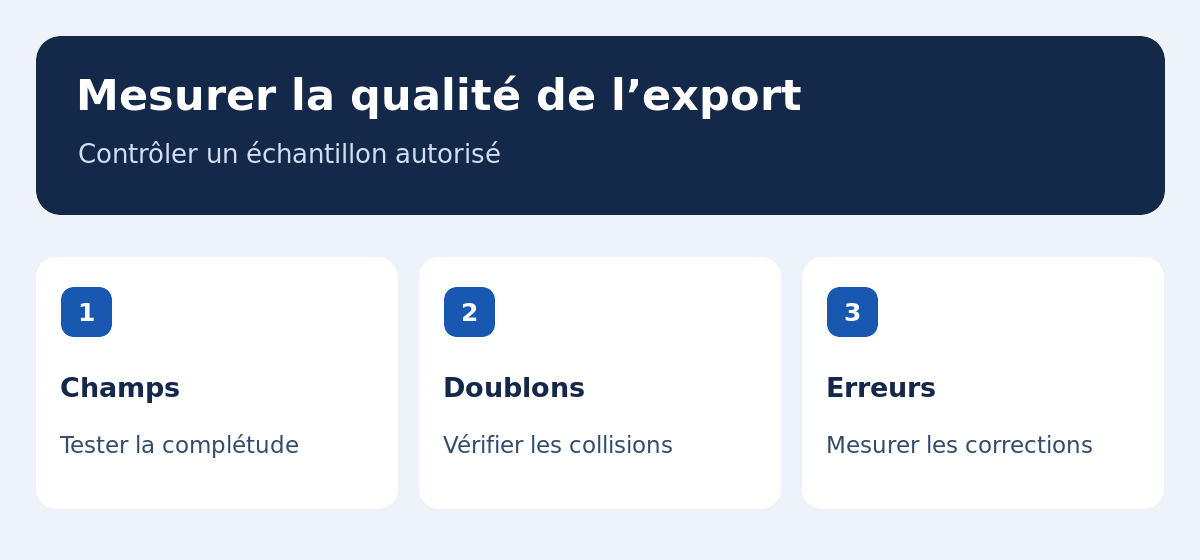
Vérifiez les champs avec votre jeu de référence et indiquez pour chaque ligne si elle est exacte, incomplète ou à corriger. Comparez les doublons avant et après le test. Une ligne supplémentaire peut être un résultat utile, une variante ou simplement une répétition. Regardez aussi les erreurs silencieuses : un champ peut avoir le bon format mais désigner la mauvaise entreprise. Conservez les résultats dans un espace d’essai et contrôlez les modifications avant de les transmettre au CRM. Pour un rapprochement, séparez les correspondances certaines des cas qui demandent une revue. Cette distinction aide à éviter qu’une mise à jour erronée devienne difficile à retracer.
Tester les relances et les échecs
Un scénario réel peut s’arrêter au milieu d’une exécution. Testez une ligne invalide et une relance sur le même ensemble pour savoir si les résultats sont dupliqués ou repris. Vérifiez quels messages d’erreur décrivent ce qui reste à traiter. Si une étape en aval dépend d’un résultat complet, prévoyez une vérification avant de continuer. Pour un processus récurrent, enregistrez la date, la version des paramètres et le nom de la personne chargée de la revue. Décidez aussi quand appeler le support ou revenir au traitement manuel. Un workflow stable doit pouvoir être interrompu sans perdre la trace des opérations déjà effectuées.
Exemple chiffré : comparer le coût au traitement manuel
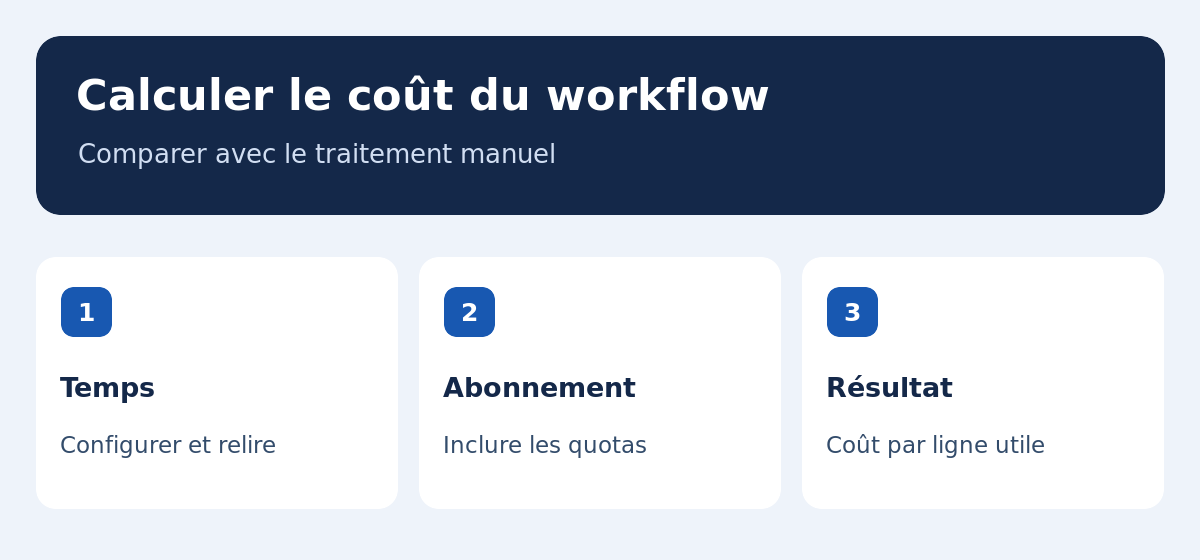
Supposons qu’un échantillon de 50 lignes autorisées demande 45 minutes de travail manuel. Avec un outil, la configuration prend 15 minutes, l’exécution 10 minutes et la relecture 20 minutes. Sur le premier test, le temps total est équivalent. Si la configuration peut être réutilisée, le deuxième passage peut coûter moins cher. Il faut encore compter les crédits, les cas non traités et les éventuelles corrections après import. Si seules 35 lignes peuvent être utilisées, calculez le coût par ligne utile sur 35. Ces chiffres sont illustratifs. Remplacez-les par votre temps de travail, votre tarif et le taux réel de résultats validés avant de vous engager.
Autorisations, données et droits d’accès
Vérifiez les conditions de la plateforme et le droit d’utiliser les données pour votre objectif. Limitez l’échantillon aux champs nécessaires et documentez où le fichier est stocké. Lorsqu’un outil se connecte à un autre service, vérifiez quels accès il demande et qui peut les retirer. Évitez d’utiliser un compte partagé sans responsable. Pour un travail récurrent, définissez une durée de conservation, les cas où une ligne doit être supprimée et qui peut télécharger les exports. L’équipe doit savoir qui contacter lorsqu’un résultat révèle une information inattendue ou inutile. Ces contrôles font partie du coût et de la faisabilité d’un projet d’automatisation.
PhantomBuster ou un outil déjà présent dans votre CRM ?
Un export natif peut suffire pour un besoin simple et récurrent. Un logiciel spécialisé peut apporter de la valeur si le CRM ne propose pas une étape nécessaire ou si l’équipe doit coordonner plusieurs outils. Comparez les deux options avec le même fichier et les mêmes critères, y compris le temps passé à comprendre et corriger un résultat. Pour un projet de nettoyage de données, notre avis sur Dropcontact propose un test d’enrichissement sur un échantillon CRM. Pour la recherche de créateurs Instagram, consultez l’avis sur Inflact. Ces outils répondent à des tâches différentes.
Quand le prix du workflow devient-il prévisible ?
Exécutez le même scénario plusieurs fois avec des entrées comparables. Notez la consommation de crédits, le temps d’exécution, les corrections et les résultats utilisables. Si le coût varie fortement, regardez si certaines lignes demandent un traitement plus long ou produisent des erreurs fréquentes. Séparez le coût de paramétrage ponctuel du travail à répéter à chaque exécution. Déterminez ensuite le volume mensuel réellement nécessaire. Une équipe peut obtenir un résultat utile en lançant une tâche une fois par semaine quand rien n’exige un traitement quotidien. Ce calcul rend la comparaison entre deux offres plus fiable que la simple lecture du nombre de fonctionnalités.
Notre avis : à qui le test est-il utile ?
PhantomBuster mérite un essai lorsqu’une équipe a déjà identifié un travail répétitif, possède des données qu’elle peut utiliser et sait reconnaître un bon résultat. Avant de retenir un forfait, confirmez les limites d’export, les coûts pour le volume prévu et l’effet d’une relance sur les données. Écartez le scénario si le contrôle des erreurs devient plus long que le traitement initial ou si les accès nécessaires sont incompatibles avec vos règles internes. Gardez une procédure manuelle simple pour les exceptions. Pour découvrir d’autres usages et comparer les outils, revenez à la rubrique Réseaux sociaux.
Checklist avant d’utiliser un workflow régulièrement
Rédigez une fiche courte précisant les données d’entrée, la sortie, les erreurs connues et le responsable. Vérifiez l’autorisation d’utiliser les données, le mode de retrait des accès et les conditions d’export. Enregistrez le coût et le résultat du test, puis décidez où consigner les écarts. Réservez une date de revue si les prix changent ou si un service intermédiaire modifie ses règles. Enfin, convenez de ce qui déclenche l’arrêt du scénario : l’apparition de doublons, un taux d’erreur trop élevé ou une dépense supérieure au plafond accepté. Ce document permet à une autre personne de reprendre le travail sans deviner la logique du flux.
Quels contrôles faire pendant le premier mois ?
Conservez le test initial comme référence et comparez les résultats par semaine. Vérifiez d’abord la régularité de la sortie, puis le nombre de corrections et le temps réellement gagné. Si un champ disparaît ou si l’export change, mettez en pause l’import et documentez la différence. Confirmez que le nombre de tâches actives correspond toujours à votre offre et que les fichiers de résultat sont accessibles aux bonnes personnes. Profitez de cette revue pour désactiver les tâches qui ne produisent plus de données utiles. Si un nouveau besoin apparaît, testez-le dans un flux séparé avant de modifier celui qui fonctionne.
Comment comparer deux scénarios sur les mêmes données ?
Utilisez deux copies identiques de votre jeu d’essai, en conservant une trace des champs autorisés et des erreurs recherchées. Faites vérifier les deux sorties selon la même grille. Pour chaque version, notez les corrections manuelles, les lignes qu’il a fallu exclure et le coût total pour arriver au fichier final. Si une option renvoie plus de données, demandez-vous combien changent réellement la décision de l’équipe. Présentez ensuite les résultats au responsable qui connaît le processus actuel. Il pourra vérifier si l’amélioration observée sur un petit lot reste utile à l’échelle du travail mensuel.